

І ось до нас мчить 2026 — свята вже близько, а це означає, що час обирати й дарувати подарунки!
А що може бути кращим подарунком для архітектора чи дизайнера, ніж гарний робочий комп’ютер? Мабуть, ноут! Якщо ви, звісно, не професійний візуалізатор.
Так, ноутбуки завжди трохи слабші — навіть якщо мають такі ж назви комплектуючих, як стаціонарні комп’ютери. Але сучасні технології та оптимізація програм це майже нівелюють.
То який оптимальний вибір у 2025/26, щоб Усе працювало без проблем до 2027-го, і далі?
Головне питання — що саме мається на увазі під “усе”?
Візьмемо задачі зі складністю вище середнього — не супер-профі візуалізація чи аналіз моделі житлового комплексу LOD400 в Navisworks з усіма сміжними розділами!
Наші умовні задачі: проєктування в Revit або Archicad об’єктів розміром не в пів міста, моделювання в Rhino чи 3ds Max до 40 млн полігонів, непрофесійна візуалізація в Enscape, Twinmotion, D5 або Corona.
Тобто фактично типові студентські або робочі задачі, а значить — універсальний варіант, який підійде майже всім 🤓
Тепер — головне: яка деталь у комп’ютері найважливіша у 2025 році?
Звісно, відеокарта! Адже рендеринг, ШІ, відеомонтаж та багато інших процесів усе активніше орієнтуються саме на неї. Відеокарти швидше обробляють великі обсяги даних, і цей напрямок лише набирає обертів. Можна сказати впевнено — до 2027 року це точно залишатиметься ключовою тенденцією.
Головне питання — що саме мається на увазі під “усе”?
Візьмемо задачі зі складністю вище середнього — не супер-профі візуалізація чи аналіз моделі житлового комплексу LOD400 в Navisworks з усіма сміжними розділами!
Наші умовні задачі: проєктування в Revit або Archicad об’єктів розміром не в пів міста, моделювання в Rhino чи 3ds Max до 40 млн полігонів, непрофесійна візуалізація в Enscape, Twinmotion, D5 або Corona.
Тобто фактично типові студентські або робочі задачі, а значить — універсальний варіант, який підійде майже всім 🤓
Тепер — головне: яка деталь у комп’ютері найважливіша у 2025 році?
Звісно, відеокарта! Адже рендеринг, ШІ, відеомонтаж та багато інших процесів усе активніше орієнтуються саме на неї. Відеокарти швидше обробляють великі обсяги даних, і цей напрямок лише набирає обертів. Можна сказати впевнено — до 2027 року це точно залишатиметься ключовою тенденцією.
Переходимо до дій
Тож пішли налаштовувати фільтри — робити це будемо на Hotline.ua.
Короткі рекомендації для тих, хто не любить читати:
- Відеокарта: NVIDIA GeForce RTX 4060 або вище. Пам’ять — не менше 6 ГБ.
- Процесор: AMD Ryzen 5, 7, 9 (серії 7, 8, AI) або Intel Core i5, i7, i9 (серії 13xxx, 14xxx, Ultra).
- Оперативна пам’ять: 32 ГБ. Для економії можна взяти 16 ГБ із можливістю подальшого розширення.
- Екран: IPS, OLED або Mini LED.
- Пам’ять диску: не менше 512 ГБ.
- Інші параметри — на ваш смак.
У кінці статті будуть три посилання на підготовлені фільтри від більш дешевих до більш продуктивних та дорогих ноутбуків.
Переходимо в каталог ноутбуків:
👉 https://hotline.ua/ua/computer/noutbuki-netbuki/
👉Далі одразу ідемо до фільтра по Відеокартах.
Переходимо в каталог ноутбуків:
👉 https://hotline.ua/ua/computer/noutbuki-netbuki/
👉Далі одразу ідемо до фільтра по Відеокартах.
для всіх комплектуючих у комп’ютері діє стандартне правило: чим більша сума кількість цифр у маркуванні, тим потужнішою буде деталь. Це теж один із варіантів визначення специфікації.
Відеокарти
Відеокарти — головні в останні роки, і вони керуватимуть усім ще щонайменше років п’ять.
У світі є два основні виробники відеокарт — NVIDIA та Radeon. Десь поруч намагається підтягнутися Intel, але поки що ні — рано йому.
Почнемо з тих, які я Не рекомендую брати для наших задач:
- у NVIDIA — це лінійка GeForce MX / GTX / M;
- у Radeon — M / Vega / RX Vega / Pro.
Що раджу:
- у NVIDIA — лінійка GeForce RTX;
- у Radeon — лінійка RX.
Погана новина: не всі їх варто брати (як із грибами в лісі…🙄).
На скріншоті я відмітив ті, які справді варто розглядати. Інші, що нижчі за цифрами в назвах, — не беріть: вони старі або слабкі. А все, що ми обрали, нормально пропрацює щонайменше два роки.
У світі є два основні виробники відеокарт — NVIDIA та Radeon. Десь поруч намагається підтягнутися Intel, але поки що ні — рано йому.
Почнемо з тих, які я Не рекомендую брати для наших задач:
- у NVIDIA — це лінійка GeForce MX / GTX / M;
- у Radeon — M / Vega / RX Vega / Pro.
Що раджу:
- у NVIDIA — лінійка GeForce RTX;
- у Radeon — лінійка RX.
Погана новина: не всі їх варто брати (як із грибами в лісі…🙄).
На скріншоті я відмітив ті, які справді варто розглядати. Інші, що нижчі за цифрами в назвах, — не беріть: вони старі або слабкі. А все, що ми обрали, нормально пропрацює щонайменше два роки.
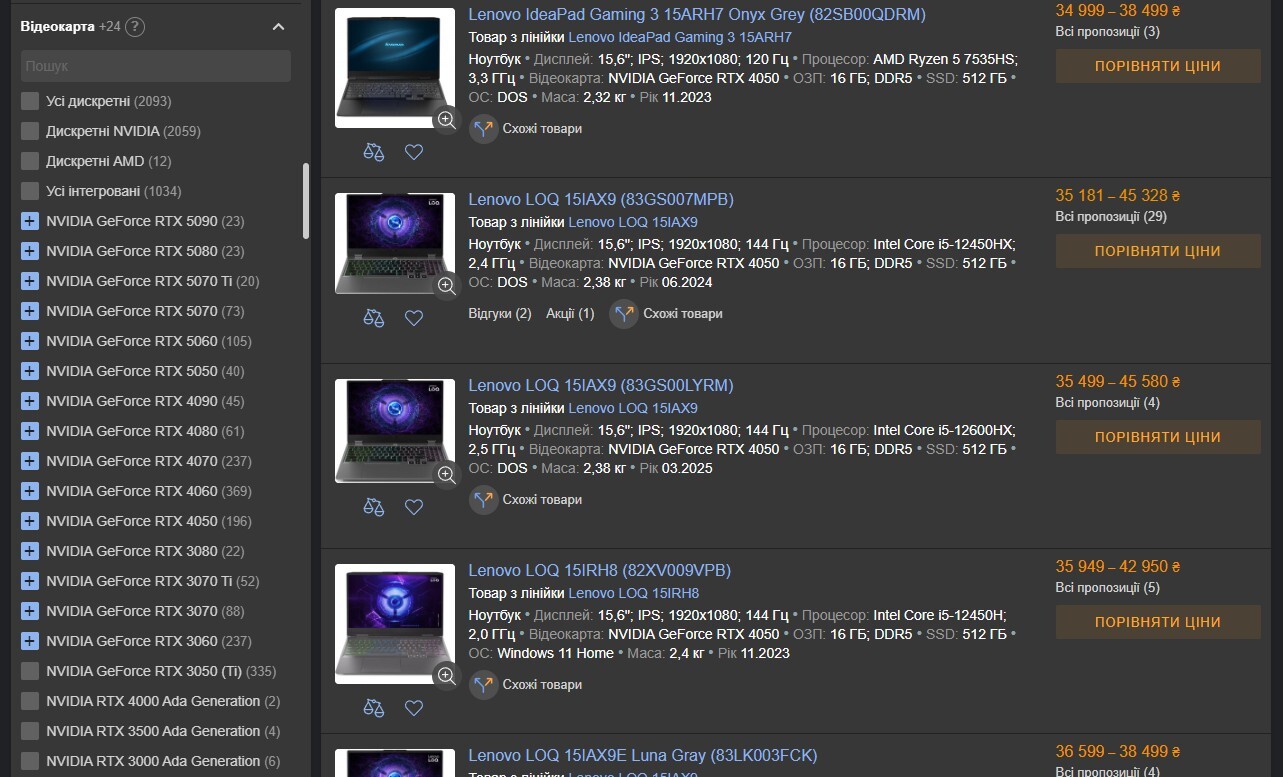
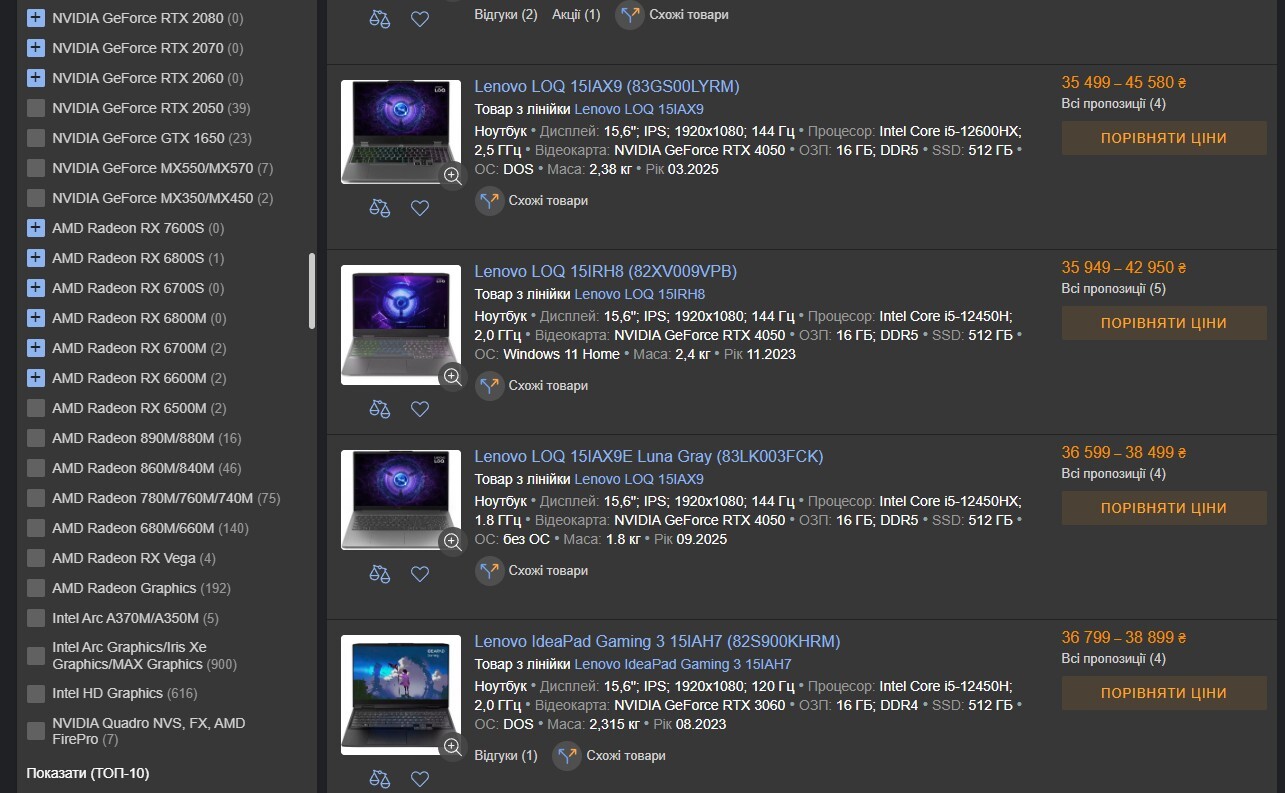
! якщо хочете більший запас потужності, раджу дивитися на щось не менше ніж GeForce RTX 4060 або попередню серію — GeForce RTX 3070 Ti і вище.
Пам’ять відеокарти.
Ідеально, якщо вистачає бюджету на версії з 12 ГБ і більше, але ціна зростає експоненційно😢
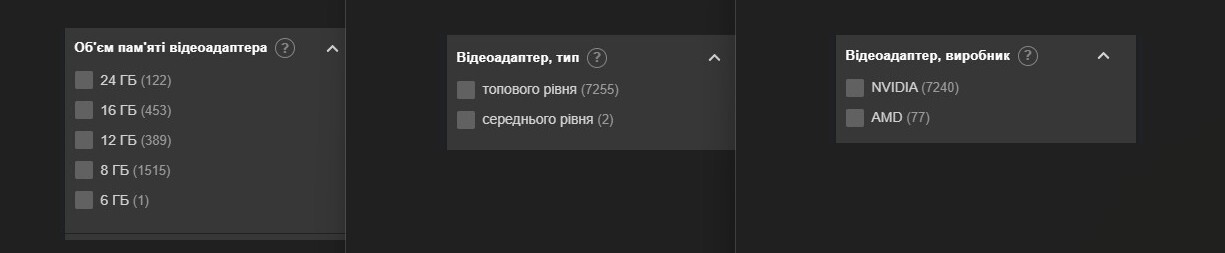
Для посереднього використання й ігор 8 ГБ цілком достатньо. З версіями на 6 ГБ теж усе працюватиме, але запас потужності на майбутнє буде менший. Головне — не беріть версії на 4 ГБ, бо, наприклад, Enscape уже визначає 4 ГБ як мінімально допустимий обсяг. Це означає, що в наступних версіях такої пам’яті може просто не вистачати для стабільної роботи.
Ідеально, якщо вистачає бюджету на версії з 12 ГБ і більше, але ціна зростає експоненційно😢
Для посереднього використання й ігор 8 ГБ цілком достатньо. З версіями на 6 ГБ теж усе працюватиме, але запас потужності на майбутнє буде менший. Головне — не беріть версії на 4 ГБ, бо, наприклад, Enscape уже визначає 4 ГБ як мінімально допустимий обсяг. Це означає, що в наступних версіях такої пам’яті може просто не вистачати для стабільної роботи.
Ще існують спеціалізовані відеокарти, типу T3000, RTX A4000 Ada чи всіляких FirePro. Вони класні, дуже витривалі, зазвичай у чотири рази дорожчі, але я з ними не працював, тому радити не можу. Якщо ви в них розбираєтесь — беріть.
Процесори - загальна швидкість роботи комп’ютера.
Процесори — це загальна швидкість роботи комп’ютера. Як і у випадку з відеокартами, є два основні виробники — AMD та Intel, і в обох є непогані варіанти. Так само, цифр у назвах багато, але не всі вони говорять правду!
Не беремо:
Лінійки Intel Core i3, U, N, CoreM, Celeron, Pentium, AMD Ryzen 3.
Також варто уникати старих серій потужних лінійок: “Intel Core i5, i7, i9” серій 9, 10 і може частково 11, краще починати із серії 13, а ще краще — з 14. Та “AMD Ryzen 5, 7, 9” серії 3 та 4 теж застарілі.
Але загалом, навіть у старих лінійках трапляються «бадьорі» процесори, які ще можуть чесно пропрацювати два роки на максимумі. Є ті, що були топовими — і досі коштують дорого, попри застарілість. А є простеньки-моцненькі, як у мене Ryzen 5 4600 і він ще не збирається здаватись, наступні пару років точно😕
Що раджу: AMD Ryzen 5, 7, 9 (серія 7, 8, АІ) / Intel Core i5, i7, i9 (серія 13ххх, 14ххх, Ultra), детальніше на картинках.
Не беремо:
Лінійки Intel Core i3, U, N, CoreM, Celeron, Pentium, AMD Ryzen 3.
Також варто уникати старих серій потужних лінійок: “Intel Core i5, i7, i9” серій 9, 10 і може частково 11, краще починати із серії 13, а ще краще — з 14. Та “AMD Ryzen 5, 7, 9” серії 3 та 4 теж застарілі.
Але загалом, навіть у старих лінійках трапляються «бадьорі» процесори, які ще можуть чесно пропрацювати два роки на максимумі. Є ті, що були топовими — і досі коштують дорого, попри застарілість. А є простеньки-моцненькі, як у мене Ryzen 5 4600 і він ще не збирається здаватись, наступні пару років точно😕
Що раджу: AMD Ryzen 5, 7, 9 (серія 7, 8, АІ) / Intel Core i5, i7, i9 (серія 13ххх, 14ххх, Ultra), детальніше на картинках.
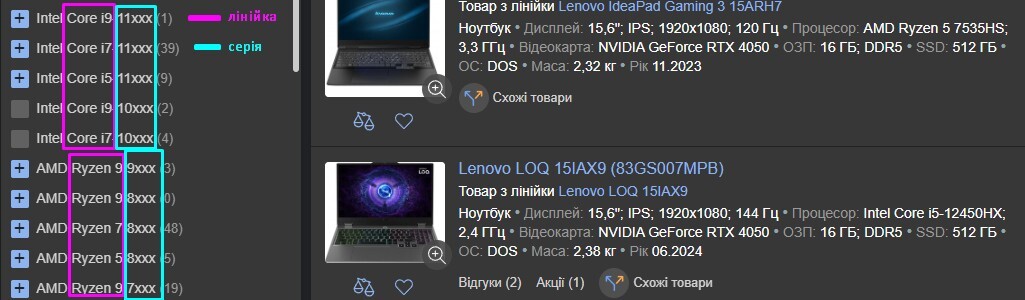
Як зрозуміти де лінійка а де серія процесора - на картинці вище.
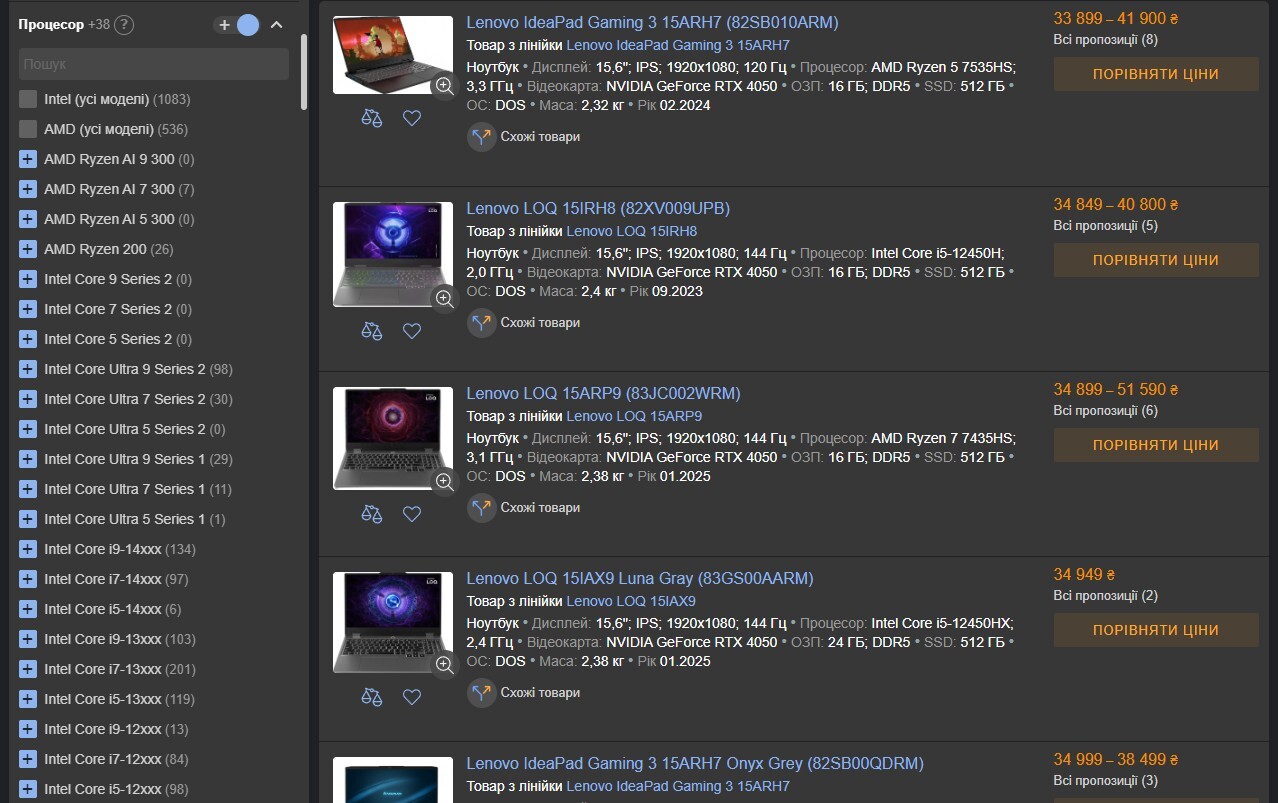
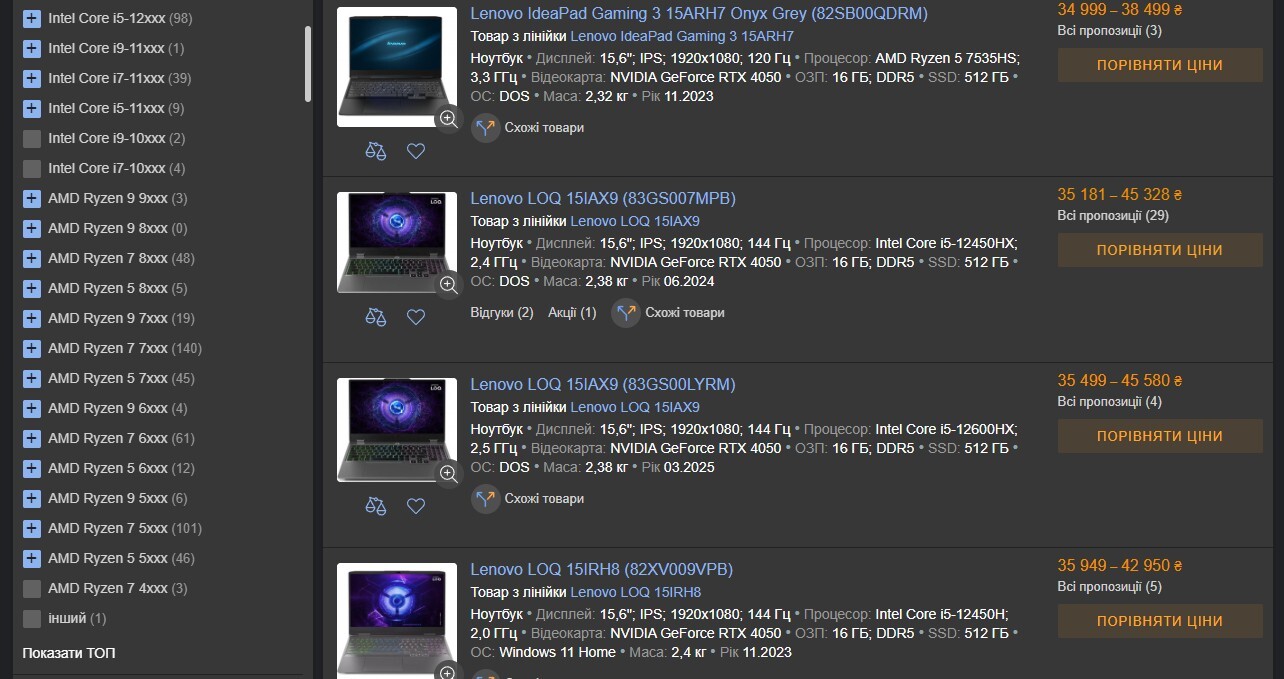
Кількість ядер процесора: чим більше — тим краще, але це не панацея. Потрібно дивитися по кожному процесору індивідуально: бо можуть бути енергоефективні ядра, які не будуть рендерити картинку чи рахувати щось у Grasshopper. Тобто номінально процесор може мати 16 ядер, але реально робочих серед них лише шість.
Оперативка
Оперативна пам’ять (RAM). Коли її мало — все погано, нічого нормально не працює. Мінімум, звісно, 8 ГБ — цього вистачить, якщо не відкривати Chrome😅
У 2025 році стартуємо від 16 ГБ. Якщо хочете кілька років не паритися й щоб нічого не підвисало навіть із купою вкладок — беріть 32 ГБ. Далі — скільки дозволяє бюджет, але після 64 ГБ різниця вже майже не відчувається. Як варіант економії — можна взяти менше оперативки зараз і пізніше додати ще 8 або 16 ГБ.
У 2025 році стартуємо від 16 ГБ. Якщо хочете кілька років не паритися й щоб нічого не підвисало навіть із купою вкладок — беріть 32 ГБ. Далі — скільки дозволяє бюджет, але після 64 ГБ різниця вже майже не відчувається. Як варіант економії — можна взяти менше оперативки зараз і пізніше додати ще 8 або 16 ГБ.
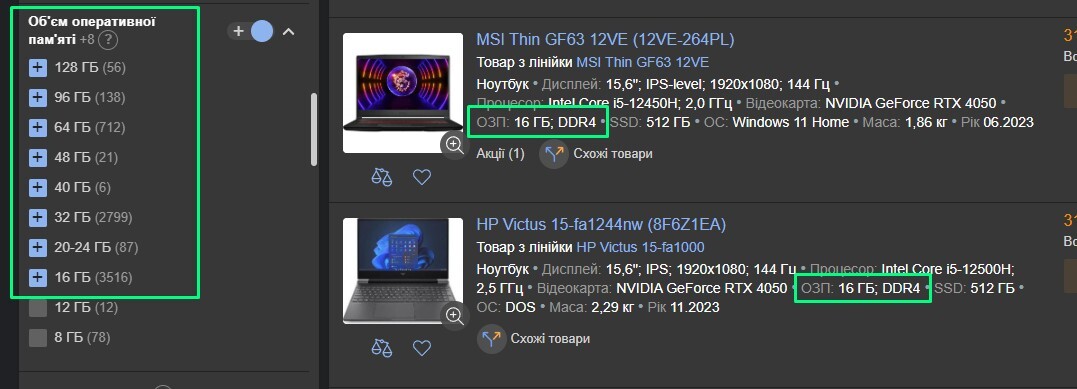
! зверніть увагу: останнім часом у деякі ноутбуки почали впаювати оперативну пам’ять, щоб зменшити розмір і вартість пристрою. Це означає, що її не можна замінити або збільшити — скільки купили, стільки й буде до кінця життя ноутбука. Якщо обираєте такий варіант — беріть мінімум 32 ГБ, щоб вистачило на 2–4 роки без зайвих проблем.
Екран
Розмір екрана.
Мені комфортно працювати на 15 дюймах. Але ще краще, коли вдома та на роботі є додаткові монітори 24+ дюйми, особливо допомагає коли потрібно відкрити купу програм одночасно.
Якщо будете брати більше 15 дюймів то звертайте увагу на вагу ноутбуку, деякі версії з 17 дюймами важать на 1-1.5 кг більше ніж 15, а вага пристрою завжди вказана без блока живлення, який буде важити від 500 грам, а якщо щось потужне то і Кіло з гаком. Все разом в рюкзаку буде важити 5-6 кілограм - думайте про свою спину!
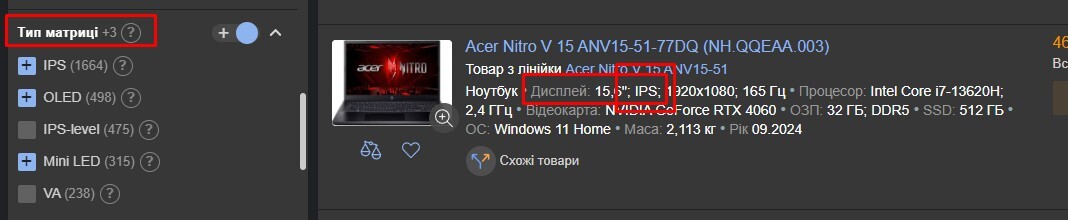
Тип матриці.
Гарні варіанти — IPS, OLED, Mini LED.
IPS-level і VA — це компроміс, але на них можна добре зекономити.
Роздільна здатність.
Для ноутбука 1920×1080 вистачає з головою. Якщо хочеться більше — беріть, наскільки дозволяє смак і бюджет.
Частота оновлення.
Чим вона вища — тим плавніше виглядає зображення. Проте після 160 Гц різниця майже непомітна, а між 90 і 120 Гц око теж майже не відчуває різниці.
Мені комфортно працювати на 15 дюймах. Але ще краще, коли вдома та на роботі є додаткові монітори 24+ дюйми, особливо допомагає коли потрібно відкрити купу програм одночасно.
Якщо будете брати більше 15 дюймів то звертайте увагу на вагу ноутбуку, деякі версії з 17 дюймами важать на 1-1.5 кг більше ніж 15, а вага пристрою завжди вказана без блока живлення, який буде важити від 500 грам, а якщо щось потужне то і Кіло з гаком. Все разом в рюкзаку буде важити 5-6 кілограм - думайте про свою спину!
Тип матриці.
Гарні варіанти — IPS, OLED, Mini LED.
IPS-level і VA — це компроміс, але на них можна добре зекономити.
Роздільна здатність.
Для ноутбука 1920×1080 вистачає з головою. Якщо хочеться більше — беріть, наскільки дозволяє смак і бюджет.
Частота оновлення.
Чим вона вища — тим плавніше виглядає зображення. Проте після 160 Гц різниця майже непомітна, а між 90 і 120 Гц око теж майже не відчуває різниці.
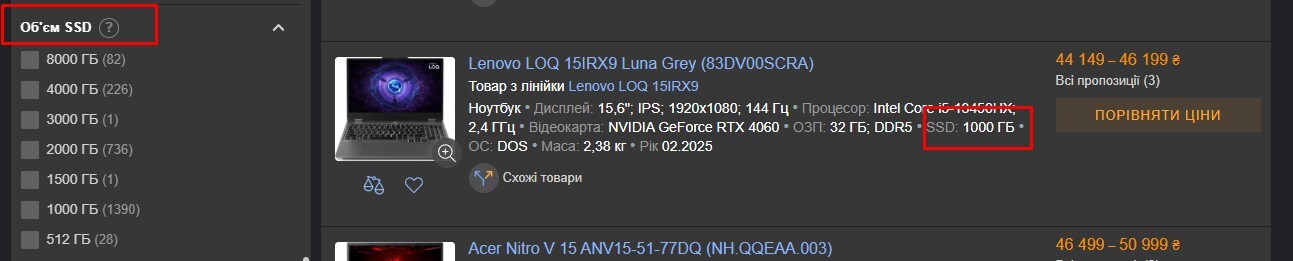
Память
Розмір диска C.
Програми швидко «ростуть» і після встановлення можуть займати додатково по 30–70 ГБ, коли завантажують бібліотеки та різні додатки. Тому рекомендую обирати диск обсягом не менше 512 ГБ і використовувати його саме як системний диск (C:).
Для зберігання файлів краще додати ще один диск — у магазині або сервісному центрі. Це своєрідна страховка: один диск може вийти з ладу, і найчастіше це саме системний диск із Windows. Тож зберігайте свої файли розумно!
Програми швидко «ростуть» і після встановлення можуть займати додатково по 30–70 ГБ, коли завантажують бібліотеки та різні додатки. Тому рекомендую обирати диск обсягом не менше 512 ГБ і використовувати його саме як системний диск (C:).
Для зберігання файлів краще додати ще один диск — у магазині або сервісному центрі. Це своєрідна страховка: один диск може вийти з ладу, і найчастіше це саме системний диск із Windows. Тож зберігайте свої файли розумно!
Найкраще — мати додатковий окремий диск для даних і робити резервні копії хоча б раз на кілька місяців.
Бренд
Обираємо відомого виробника — не варто брати ноунеймів. Бо якщо знадобиться ремонт — запчастин не знайти. І з гарантією часто ніяк.
Можу порекомендувати бренди, які й так у всіх на слуху. Хоча серед менш відомих теж трапляються класні ноутбуки — просто корпус у них зазвичай не такий міцний (з досвіду)😄
А от у Samsung із ноутбуками останнім часом щось не складається — можливо, у наступному році ситуація зміниться.
Можу порекомендувати бренди, які й так у всіх на слуху. Хоча серед менш відомих теж трапляються класні ноутбуки — просто корпус у них зазвичай не такий міцний (з досвіду)😄
А от у Samsung із ноутбуками останнім часом щось не складається — можливо, у наступному році ситуація зміниться.
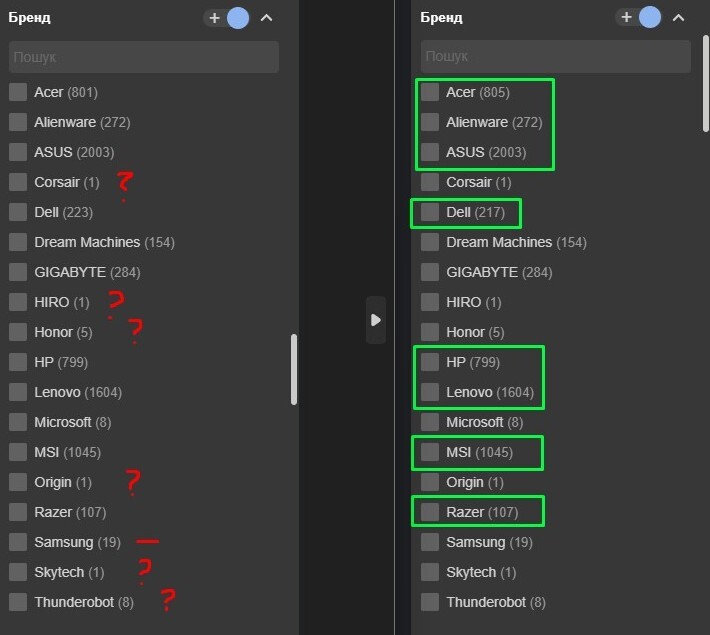
На картинці червоним позначені ті бренди, про які я нічого не знаю, а зеленим — ті, які тестував особисто або чув хороші відгуки від знайомих користувачів.
Стисла вижимка рейтингу брендів з сайту BGR.com
На основі аналізу відгуків користувачів на Amazon та Best Buy, ранжує основні бренди ігрових ноутбуків від гіршого до найкращого. Оцінка ґрунтується на таких факторах, як продуктивність, ціна, ефективність охолодження, якість збірки та загальна задоволеність користувачів.
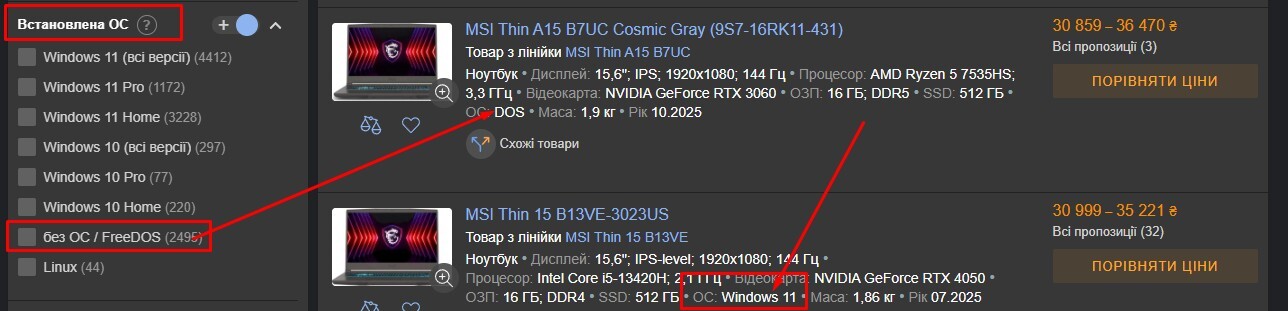
Момент неоднозначний! Встановити систему можна за 20 хвилин, але якщо ви ніколи цього не робили й немає до кого звернутися, краще обрати ноутбук уже з інстальованим Windows.
Інша опція - запитати в магазині, вони частіше всього надають таку послугу. Але не ведіться на встановлення якогось додаткового софта чи антивірусів!
Інша опція - запитати в магазині, вони частіше всього надають таку послугу. Але не ведіться на встановлення якогось додаткового софта чи антивірусів!
Інше на ваш смак
Далі є достобіса фільтрів із купою цікавих опцій — таких як Колір, Матеріал, Модельний рік тощо. Усе це залишається на ваш розсуд, бо нічого критичного там немає — тож клацайте без остраху, але з оглядом на бюджет.
То що далі?
Коли ми все наклацали, а ноутбуків усе одно залишається багато — як вибрати?
Тепер доведеться зважувати м’яке з теплим — це справді непросто:
1. Визначаємо, скільки максимально можемо витратити.
2. Згадуємо правило: «чим більша сума цифр — тим потужніше».
3. Обираємо кілька варіантів, які сподобались і мають кращі характеристики.
4. Шукаємо відеоогляди саме цих моделей — де ці ноутбуки тестують у реальних умовах (проводять стрес-тест). У таких відео можна побачити, як ноутбук виглядає, почути про особливості та дізнатися, чи немає прихованих проблем, які можуть заважати роботі.
Тепер доведеться зважувати м’яке з теплим — це справді непросто:
1. Визначаємо, скільки максимально можемо витратити.
2. Згадуємо правило: «чим більша сума цифр — тим потужніше».
3. Обираємо кілька варіантів, які сподобались і мають кращі характеристики.
4. Шукаємо відеоогляди саме цих моделей — де ці ноутбуки тестують у реальних умовах (проводять стрес-тест). У таких відео можна побачити, як ноутбук виглядає, почути про особливості та дізнатися, чи немає прихованих проблем, які можуть заважати роботі.
Якщо маєте сумніви щодо конкретних компонентів, їх можна порівняти. Залишаю посилання на порівнятор відеокарт https://technical.city/en/video/GeForce-RTX-2060-mobile-vs-GeForce-GTX-1660-Ti-mobile
та процесорів (https://technical.city/ru/cpu/Core-Ultra-9-285H-protiv-Ryzen-9-8945HS).
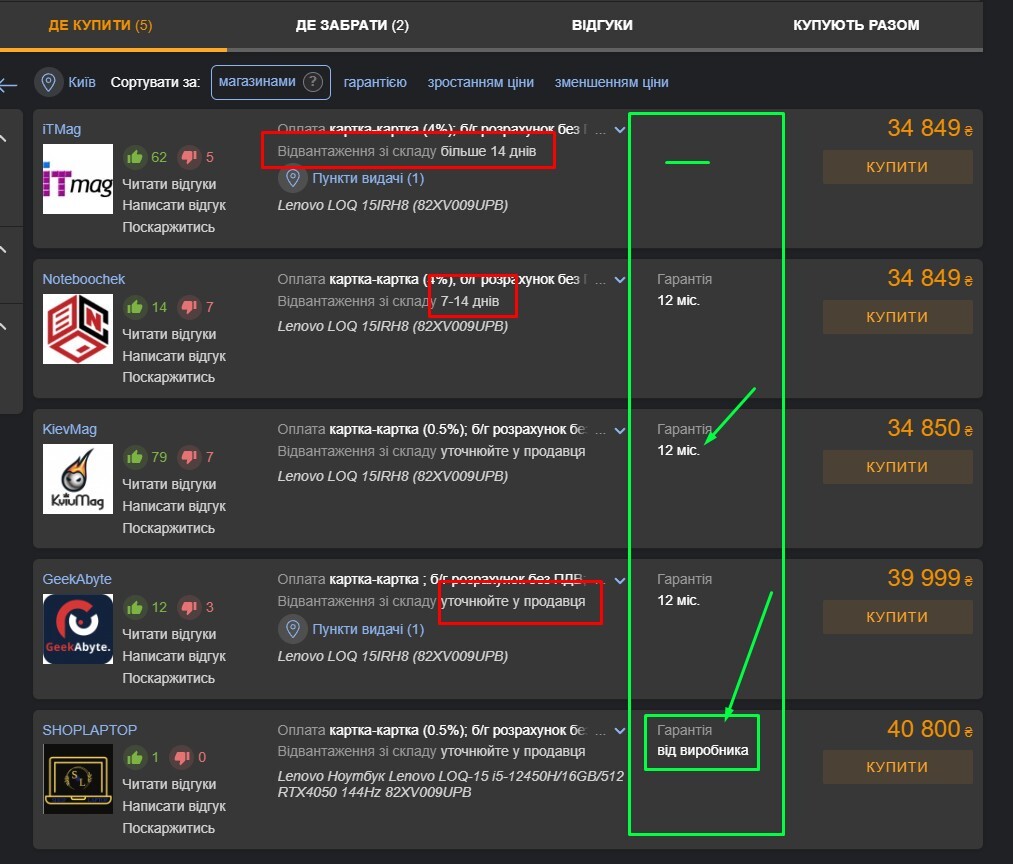
5. Коли модель обрана — шукаємо, де її купити. Дивимось продавців на Hotline, потім, для впевненості — шукаємо через Google: можливо, знайдуться вигідніші пропозиції.
6. Далі по самомій покупці.
Ноутбук — техніка не дешева, тому треба обрати магазин, який дасть гарантію і не зникне через день. Краще купувати у відомих рітейлерів, а якщо там суттєво дорожче — почитайте відгуки про менші магазини й зважте всі нюанси: де вони знаходяться, яка форма оплати, від кого гарантія тощо.
Коли всі зірки зійшлися — купуйте й насолоджуйтесь 💻
6. Далі по самомій покупці.
Ноутбук — техніка не дешева, тому треба обрати магазин, який дасть гарантію і не зникне через день. Краще купувати у відомих рітейлерів, а якщо там суттєво дорожче — почитайте відгуки про менші магазини й зважте всі нюанси: де вони знаходяться, яка форма оплати, від кого гарантія тощо.
Коли всі зірки зійшлися — купуйте й насолоджуйтесь 💻
А ось налаштовані фільтри для лінивих клацати галочки на сайті Hotline.ua:
Бюджет від 44 000 грн. - посилання на фільтр.
Бюджет від 34 000 грн. - посилання на фільтр.
Бюджет від 25 000 грн. Тут фільтр лише за обсягом пам’яті відеокарти — щоб ноутбук «тягнув» архітектурний софт із великими моделями. Але навіть ці ноутбуки можуть пропрацюють досить довго, без суттєвих нарікань.. - посилання на фільтр.
! але тут треба гарно перевіряти вимоги програм, в яких збираєтесь працювати, наприклад D5 Render не працює з деякими відеокартами серії Nvidia GTX та AMD RX.
Бюджет від 44 000 грн. - посилання на фільтр.
Бюджет від 34 000 грн. - посилання на фільтр.
Бюджет від 25 000 грн. Тут фільтр лише за обсягом пам’яті відеокарти — щоб ноутбук «тягнув» архітектурний софт із великими моделями. Але навіть ці ноутбуки можуть пропрацюють досить довго, без суттєвих нарікань.. - посилання на фільтр.
! але тут треба гарно перевіряти вимоги програм, в яких збираєтесь працювати, наприклад D5 Render не працює з деякими відеокартами серії Nvidia GTX та AMD RX.
Якщо не зможете визначитися, який саме обрати — надішліть нам кілька варіантів, і ми підкажемо, що б ми обрали.😍