
За допомогою стадій Revit може "розділяти" види й об'єкти та застосовувати до них необхідні налаштування видимості і графіки, а також використовувати цей "поділ" у специфікаціях. Таким чином, ми можемо видавати проєктну документацію для певних стадій проєкту з необхідними нам налаштуваннями та фільтрами.
При використанні стадії ми працюємо зі станом стадії (кожен вид може відображати одну або кілька стадій будівництва + для кожного стану ми можемо задати налаштування графіки) та з фільтрами стадій (це правила, що застосовуються до виду для керування відображенням елементів, залежно від стану стадії).
Як це працює — давайте розберемо на практичному прикладі створення планів монтажу та демонтажу квартири.
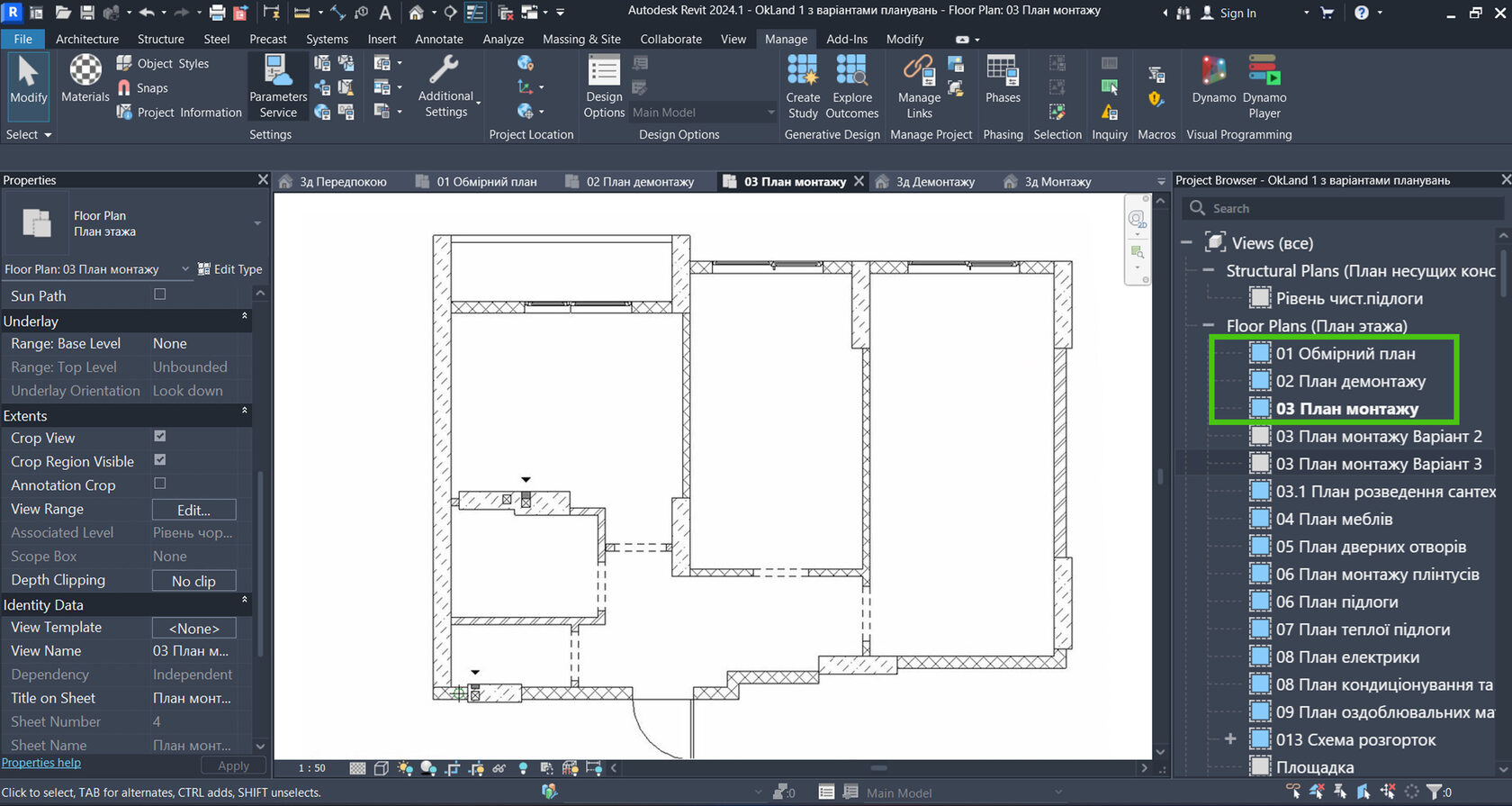
1. 🍃Припустимо, у нас є обмірний план квартири. Як приклад, створимо два нових види: "План демонтажу" та "План монтажу".
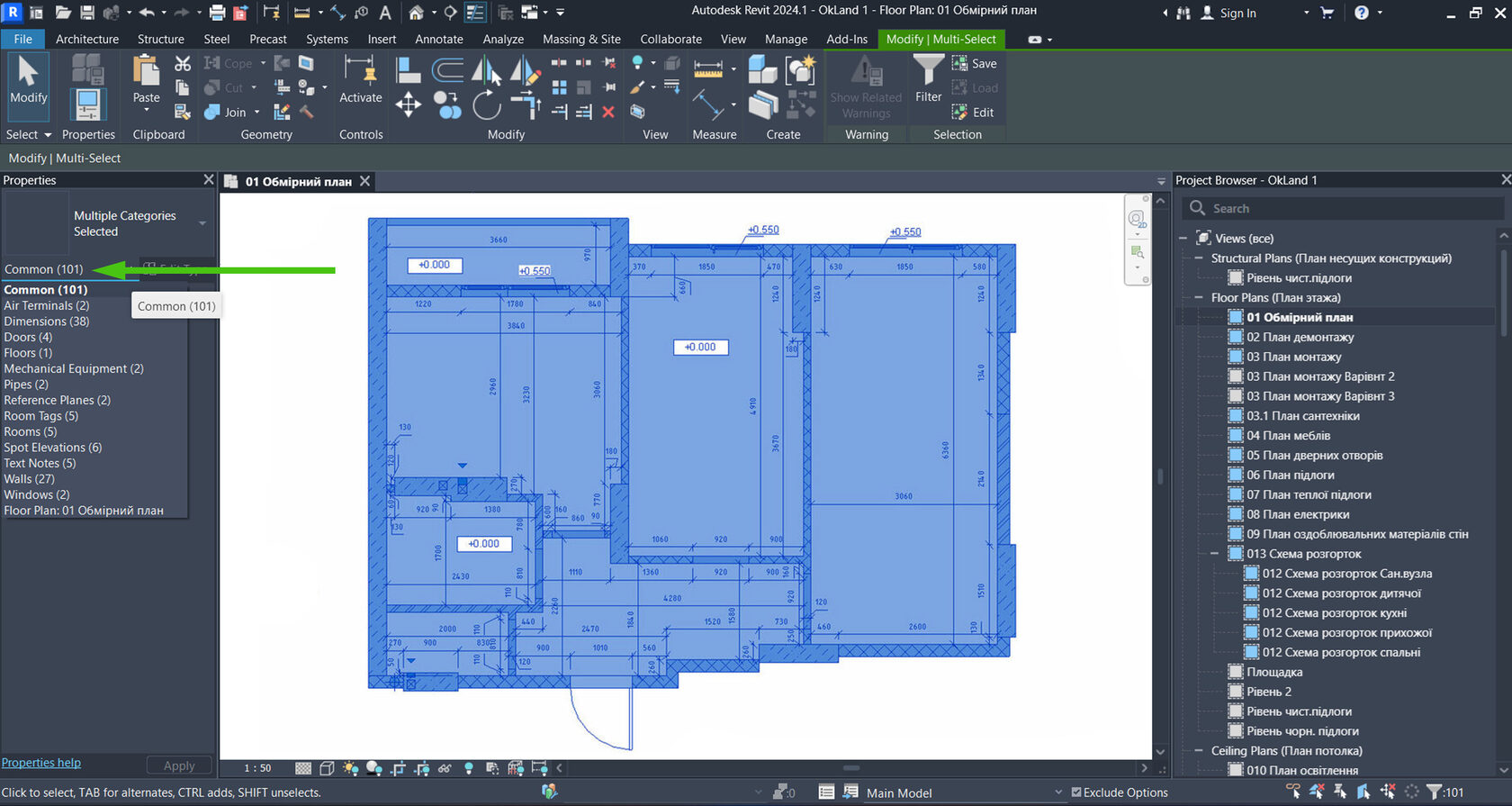
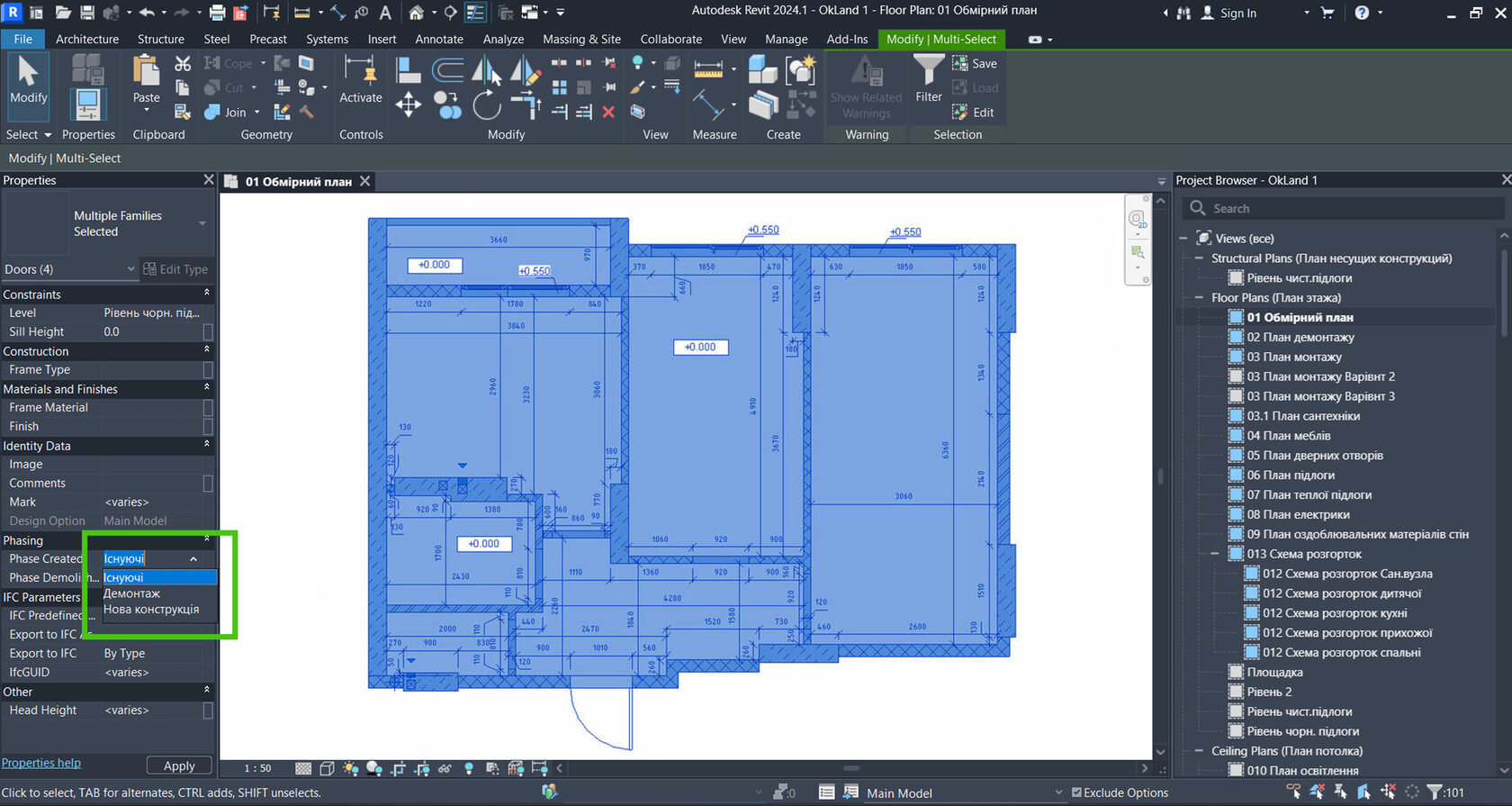
2. 🍃На обмірному плані виділяємо всі об'єкти й у "Properties" – "Common" (Властивості) бачимо перелік всіх елементів та їх кількість. Далі по черзі перемикаємо категорії елементів (Стіни/Вікна/Двері тощо) та призначаємо їм стадію "Existing" (Існуючі) у розділі властивостей "Phasing". До стадії існуючих визначаємо все, що маємо на початок роботи над проєктом.
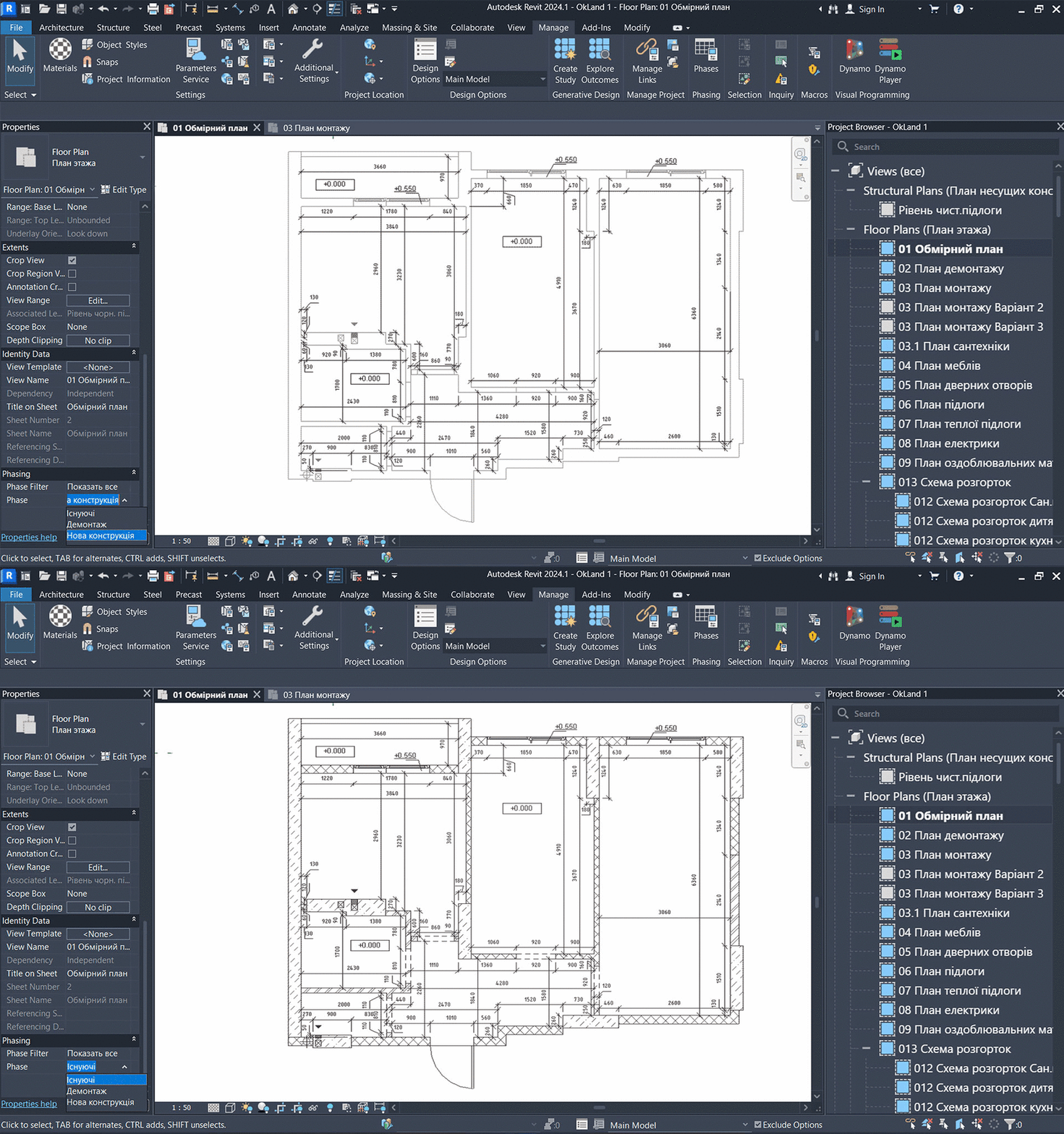
У властивостях виду обмірного плану не забуваємо задати стадію "Existing" (Існуючі) — ви побачите, як змінилася графіка.
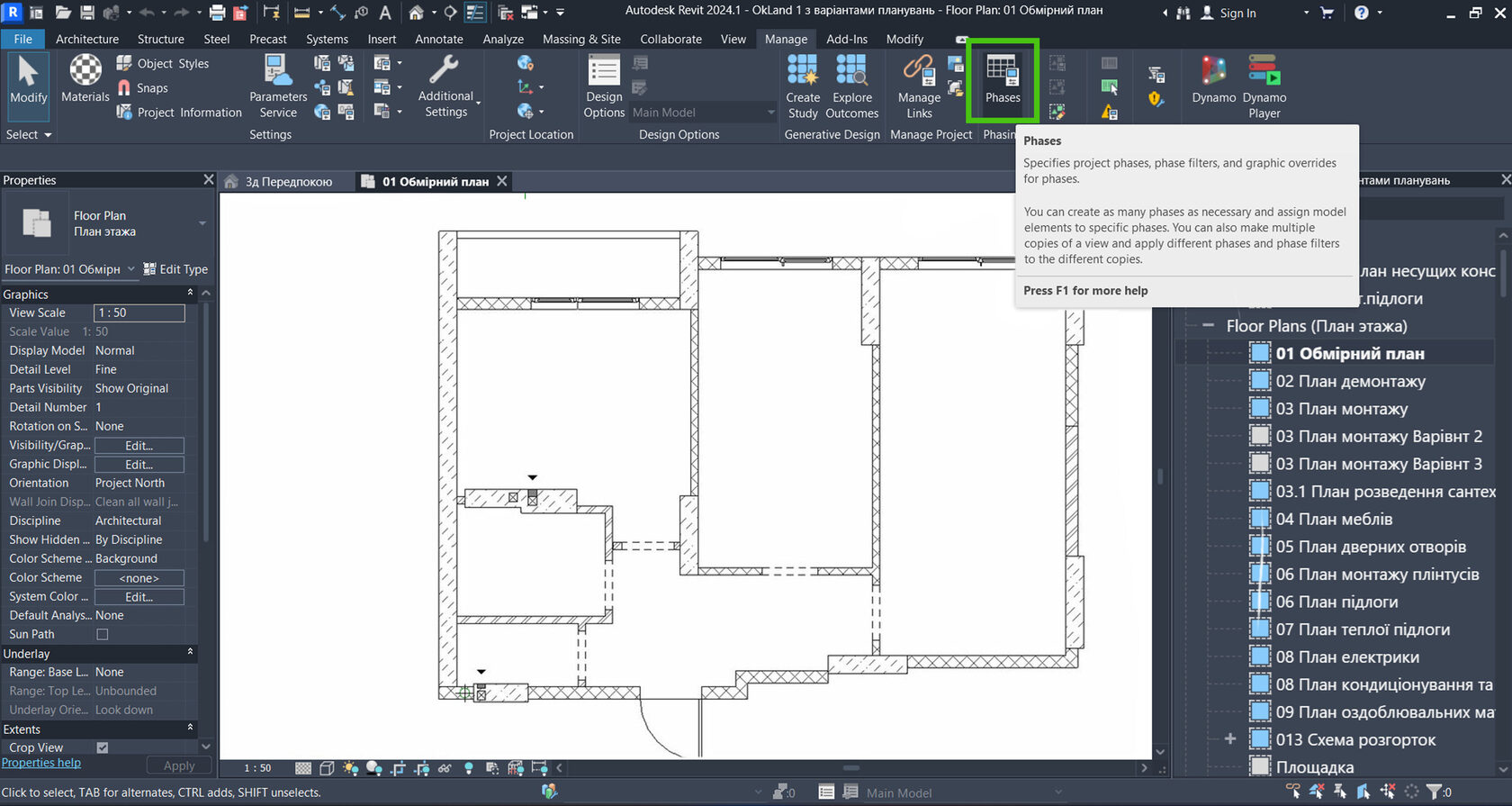
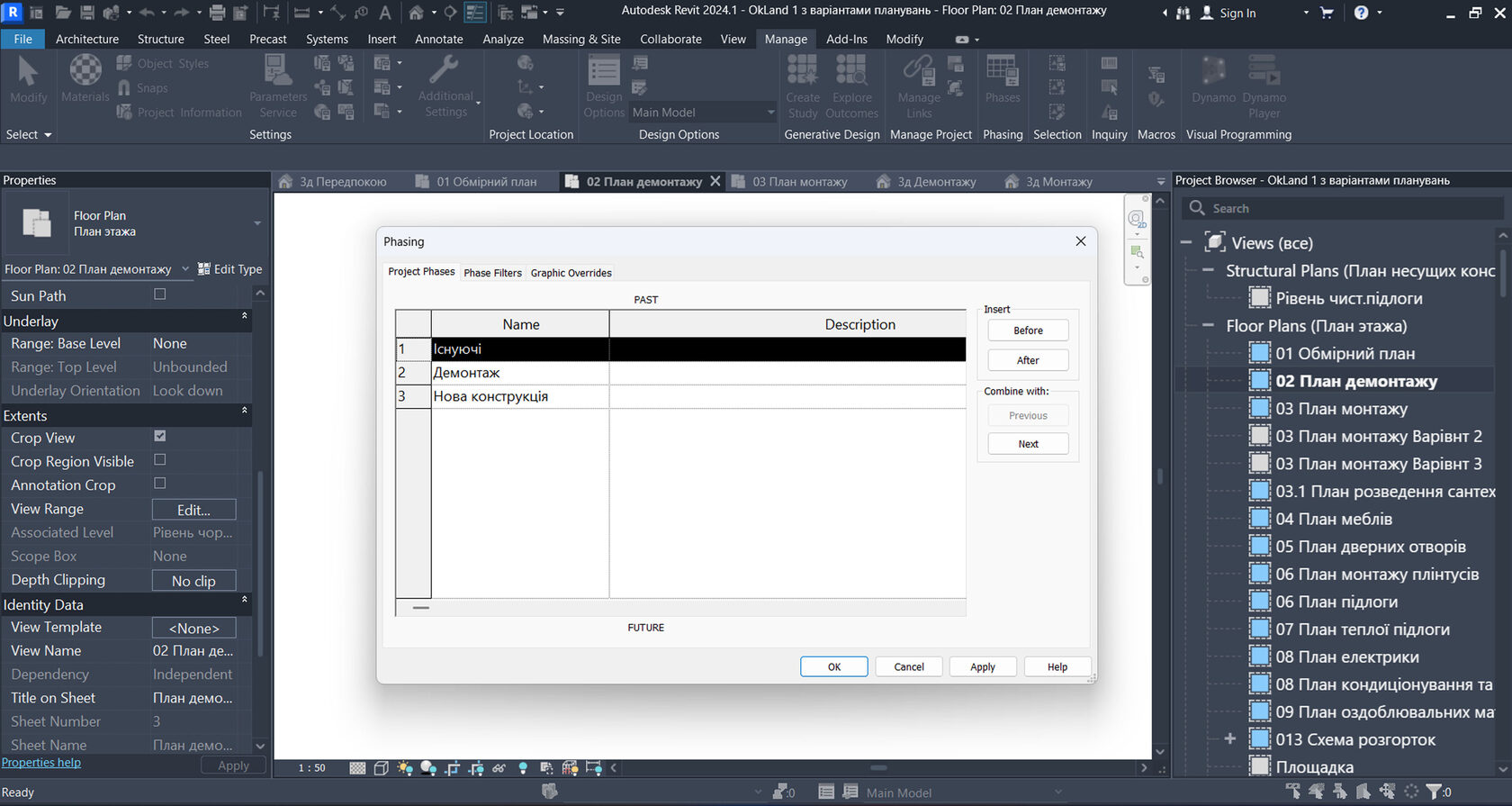
3. 🍃Далі нам необхідно створити нову стадію "Демонтаж", якої за замовчуванням у Revit немає. Для цього ми відкриваємо "Phases" (Стадії) у вкладці "Manage" (Управління) та додаємо новий рядок (за допомогою "Before" або "After" вставляємо нижче або вище виділеного рядка) "Демонтаж" між стадіями "Existing" та "New Constraction" ("Існуючі" та "Нова конструкція").
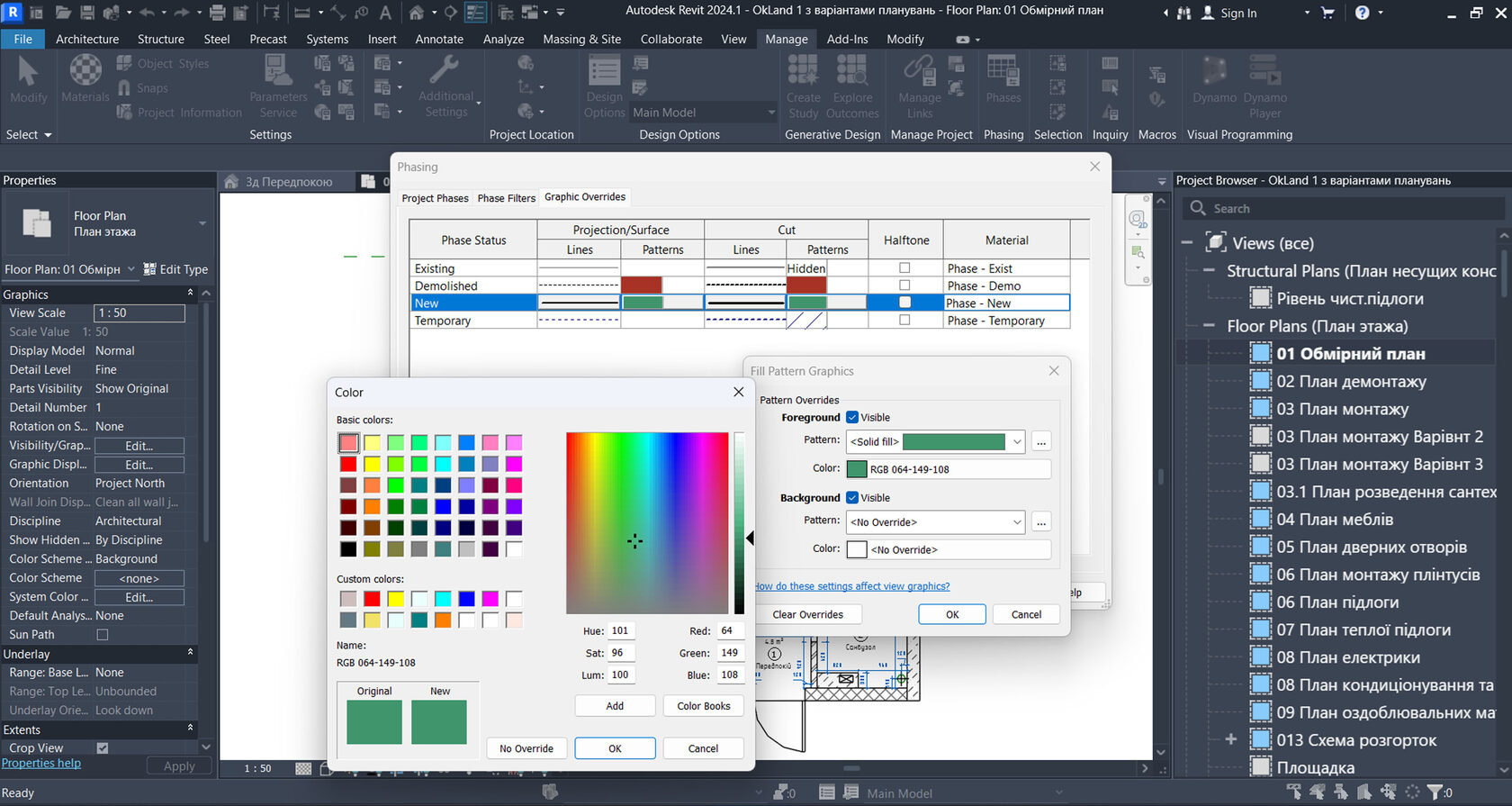
Перебуваючи в цьому вікні, одразу можна налаштувати графіку елементів по стадіях. Для цього відкриваємо вкладку "Graphic Overrides" (Перевизначення графіки). У нашому випадку для статусу стадії "Demolished" (Знесені) можна встановити червоний колір заливки в перерізі (він буде використовуватися на плані демонтажу). Тут же можна одразу призначити для стадії "New" (Створені), наприклад, зелений колір (для плану монтажу).
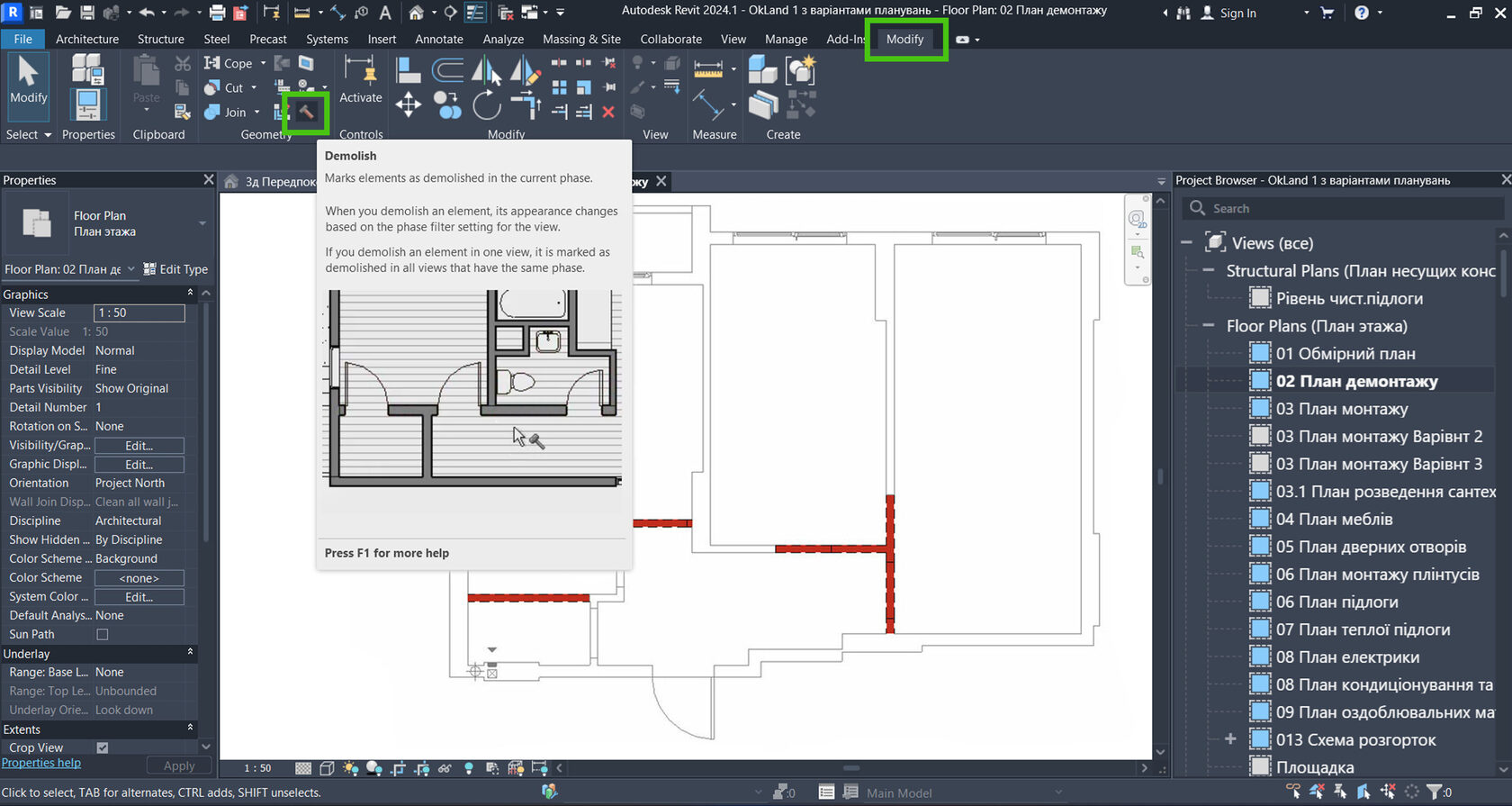
4.🍃Переходимо на вид плану демонтажу і задаємо йому властивості виду в розділі "Phase" (Стадії) стан "Demolished" (Демонтаж). Далі за допомогою команди "Demolish" (Знести) у вкладці "Modify" (Змінити) — розділ "Geometry" (Геометрія) ми вказуємо, які елементи демонтуються, і вони автоматично фарбуватимуться у червоний колір.
На плані монтажу знесених стінок вже не буде.
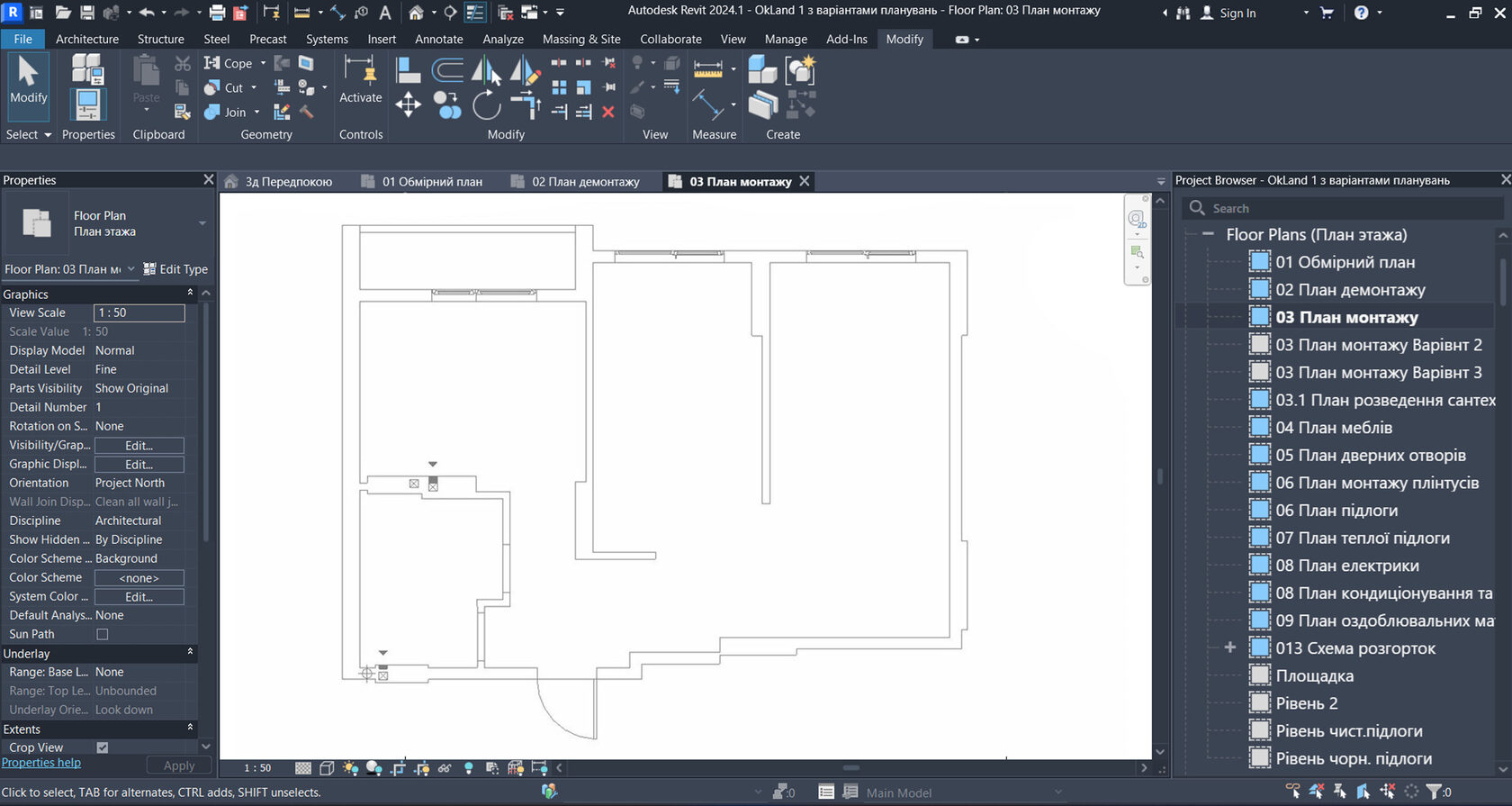
5. 🍃Робота із фільтром стадій "Phase Filters". Фільтри стадій потрібні для того, щоб визначати, яким чином задаватиметься графіка елементів на виді відповідно до вибору статусу стадії: за категоріями, буде перевизначена по стадії або зовсім не відображатиметься. У нашому прикладі зручно використовувати три основні фільтри: "Існуючі+Демонтаж", "Існуючі+Монтаж" та "Після монтажу". Їх ми використовуватимемо при оформленні планів меблів, електрики тощо.
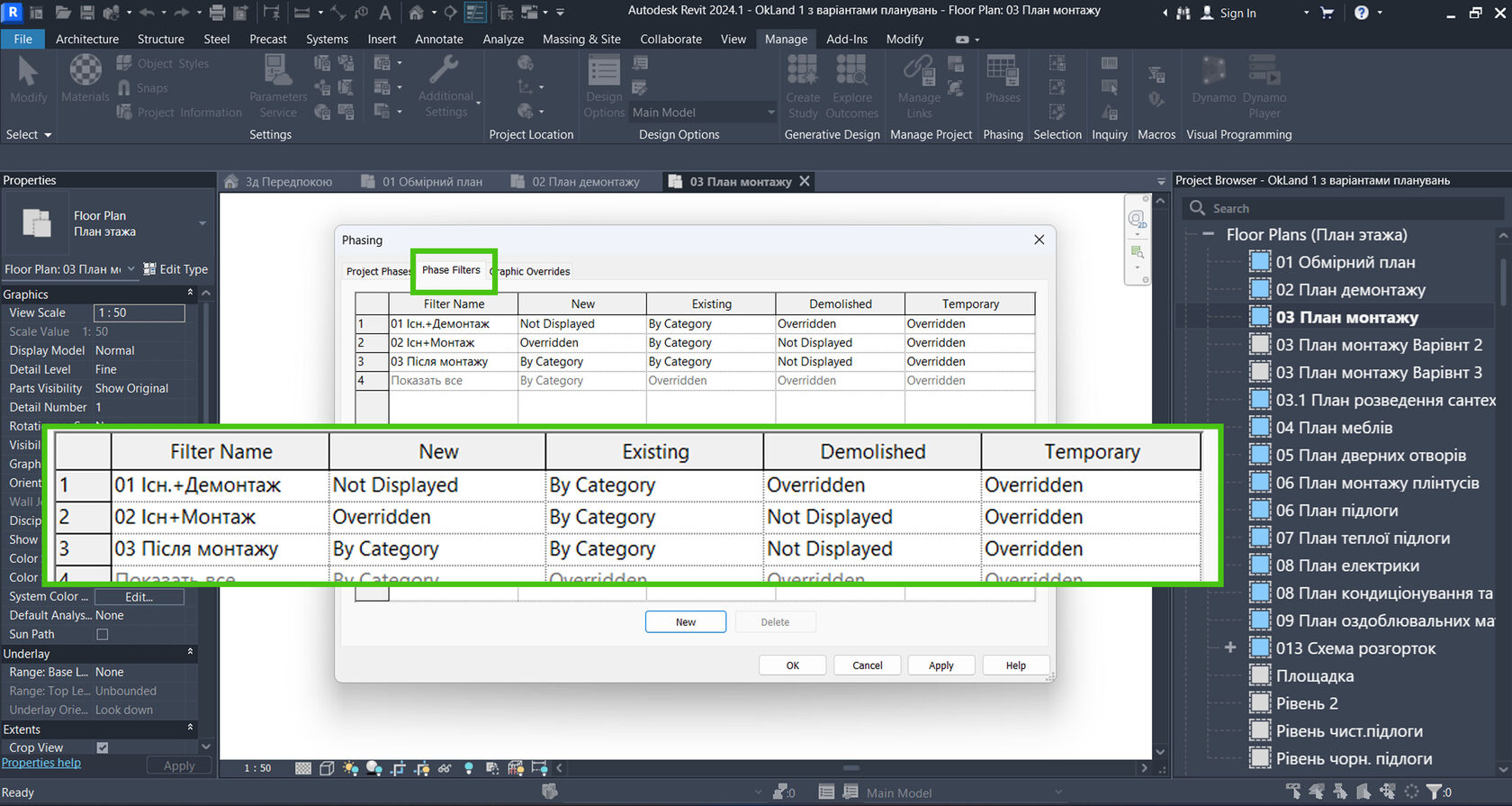
Далі нам залишається застосувати створені фільтри для відповідних видів: у властивостях виду – розділ "Phase" (Стадії) — "Phase Filters" (Фільтр по стадіях) — вказуємо необхідний фільтр.
У нашому прикладі для плану демонтажу використовуємо фільтр "Існуючі+Демонтаж", для плану монтажу — "Існуючі+Монтаж". Таким чином, всі “нові” стіни на плані монтажу автоматично будуть пофарбовані в зелений колір, а на плані демонтажу всі знесені — в червоний.
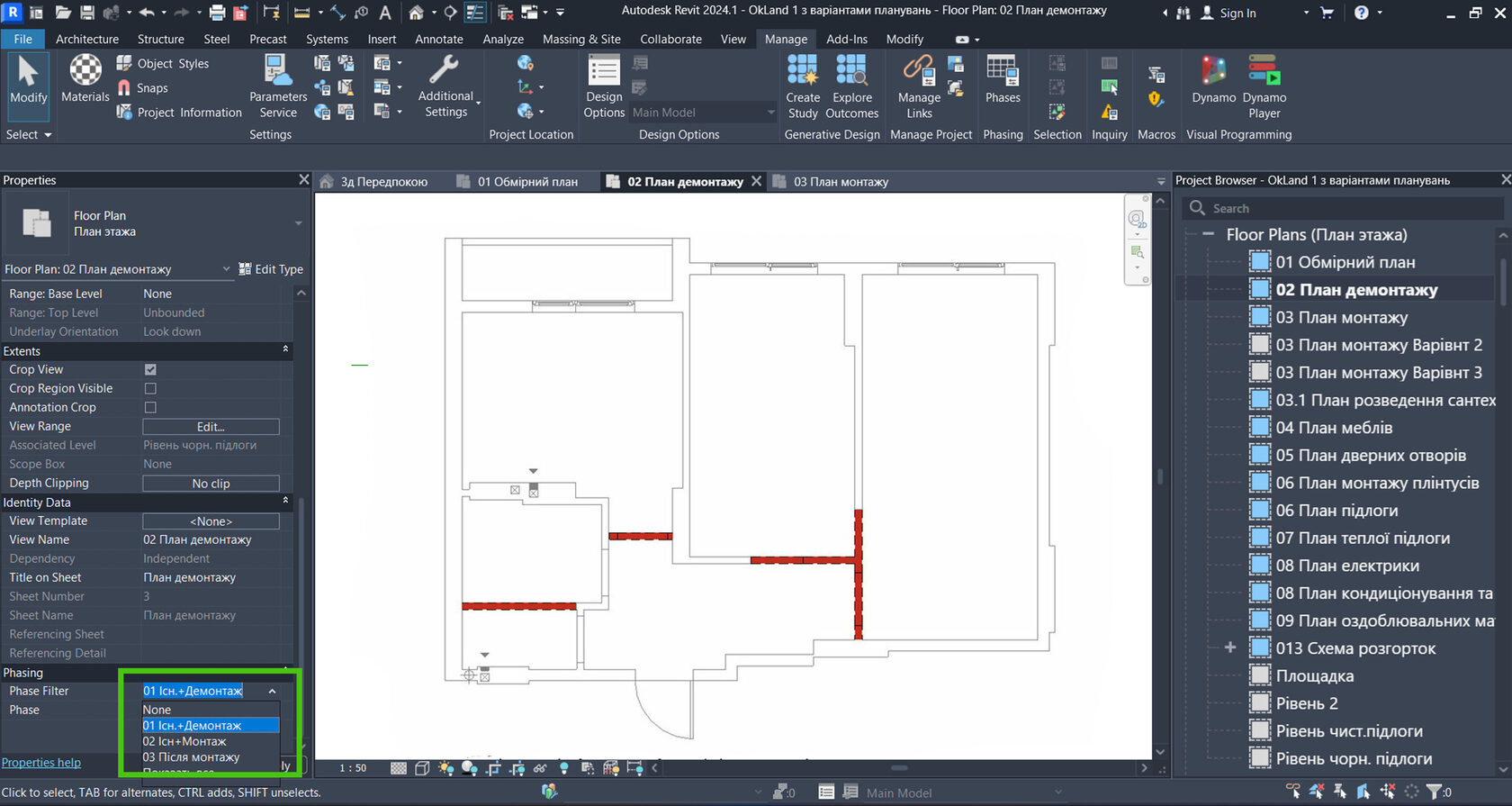
Створені стадії та фільтри стадій, звичайно, можна застосовувати і на 3d видах для більшої наочності.
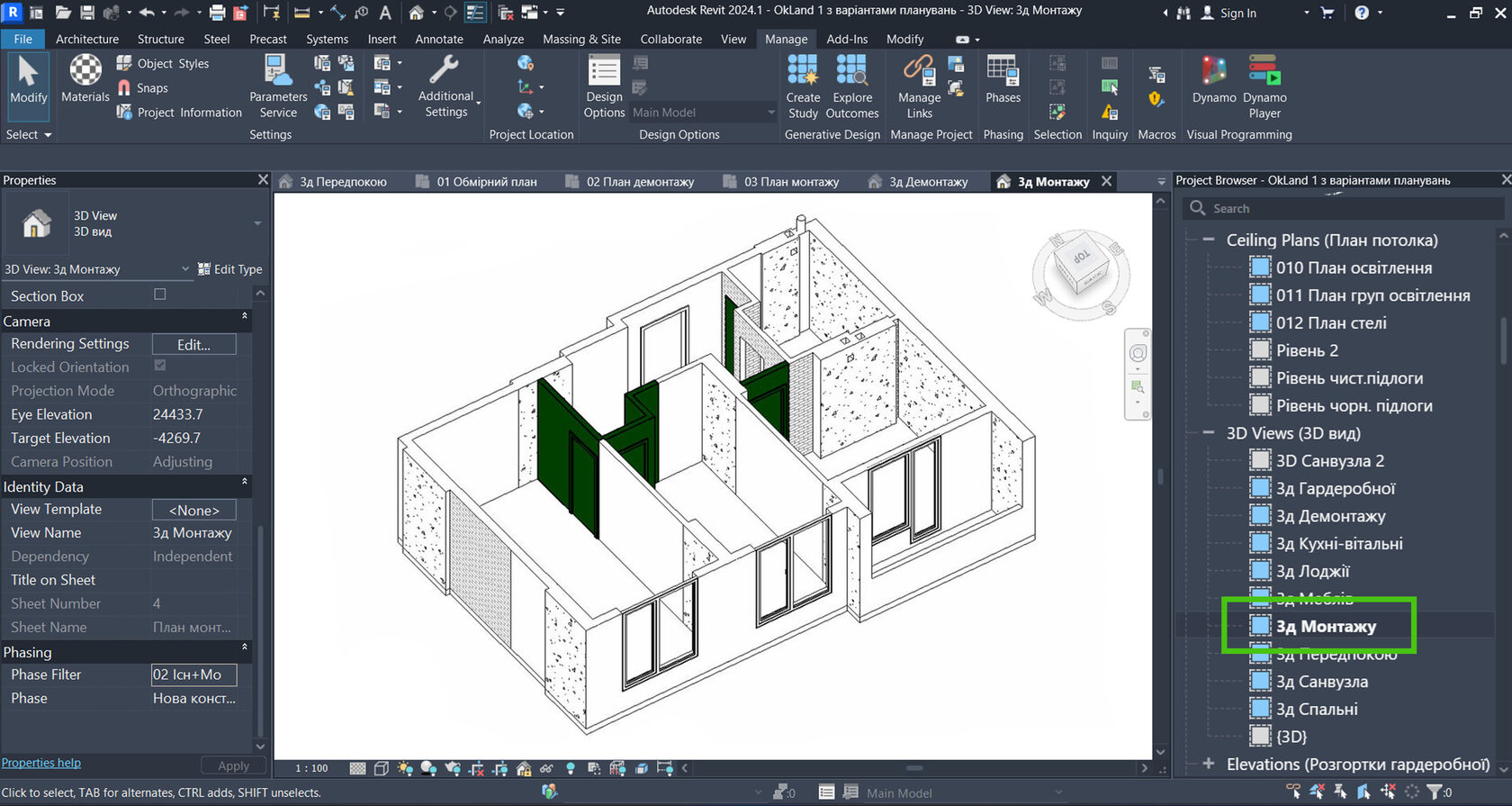
Ну і для тих, хто подужав статтю до кінця, давайте ще раз підсумуємо про властивості при роботі зі стадіями в цілому:
1. Властивості стадій на видах
Кожен вид у Revit має дві властивості: "Phase" — "Phase Filters" ("Стадія" та "Фільтр стадій").
- При створенні вид автоматично отримує стадію (це значення можна змінити). Можна скопіювати вид, а потім вибрати для нього інше значення стадії.
- Властивість "Фільтр стадій" дозволяє керувати відображенням елементів на видах. Наприклад, знесені стіни — червоні, нові — зелені.
2. Властивості стадій для елементів
Кожен елемент у проєкті має властивості "Стадія Монтажу" та "Стадія Демонтажу".
- Властивість "Стадія Монтажу" означає стадію, де елемент був доданий в модель. За замовчуванням значення цього параметра буде таким самим, як і значення стадії для виду. За потреби можна змінити.
- Властивість "Стадія Демонтажу" означає стадію, де елемент знесли. За замовчуванням стоїть значення "Ні". При знесенні елемента значення автоматично оновиться і прийме значення стадії виду, на якому елемент був знесений.
3. Статус стадії
Властивість стадії на виді (1) та властивості стадій для елементів (2) взаємопов'язані і визначають статус стадії елемента на виді. Статус стадії використовується у фільтрі стадії для визначення параметрів видимості та графіки.
Якщо вам цікаво заглибитись у кожний аспект роботи зі стадіями самостійно — рекомендуємо почитати цей розділ у довідці Autodesk.